Showing posts with label 顯示功能. Show all posts
Showing posts with label 顯示功能. Show all posts
Thursday, May 10, 2018


Tuesday, April 20, 2010
Rhino 4.0 顯示功能 - 顯示模式的進階設定
Rhino 4.0 的顯示管線可以讓使用者按照個人的喜好,自由的搭配各種顯示效果,包括:
1. 點、控制點、雲點的大小。
2. 曲線、曲面的邊緣、曲面結構線、網格邊緣、閉合邊緣及外露邊緣的顏色與線寬。
3. NURBS 曲面的著色方式:可以設定詳細的材質顯示效果。例如:顏色、反光顏色、光澤度、透明度、發光度、紋理貼圖、透明度貼圖、環境反射貼圖。
顯示設定的位置在:Rhino 選項 > 外觀 > 進階設定中,右邊的進階設定會列出現有的各種顯示模式,您可以在這裡新增、複製、刪除、匯入、匯出顯示模式。

控制點大小的預設值為2。

將控制點大小設為4 (注意,點物件的大小並不會改變)。

如果您使用的是 NVIDIA 8 系列或以上的顯示卡,開啟反鋸齒後,所有的點都會變為圓形。

點物件大小的設定位置

將點物件的大小設為6的效果。通常把控制點與點物件都設為4是比較合適的大小。

控制點的顏色預設為使用物件顏色,也可以設為使用固定顏色,以自己喜歡的顏色顯示控制點。

點的顯示方式也可以設為實心的正方方形。

在可見性群組下可以分別開啟/關閉曲面結構線、網格框線、曲線...的顯示。曲面的邊緣設定群組可以分別設定曲面邊緣的寬度與顏色淡化比。

邊緣線寬設為0,代表不顯示邊緣。

邊緣線寬設為1,曲面邊緣以一個像素寬度顯示。

邊緣線寬設為2,曲面邊緣以兩個像素寬度顯示。

邊緣淡化選項可以讓曲面邊緣的顏色以設定的百分比變淡。

曲面頁面可以設定曲面上各種線條的顏色、寬度。

曲面結構線可以分別設定U與V方向的顯示顏色曲線寬,方便在視圖中區分曲面的UV方向。

曲面的閉合邊緣與外露邊緣可以設定為不同的顏色與線寬,方便尋找外露邊緣。

網格物件通常用於快速成型輸出、彩現及電腦輔助分析。許多作業流程需要網格物件是封閉的,將網格物件的框線與外露邊緣做不同的顯示設定,可以容易找出模型需要修復的地方。

如圖所示,紅色是網格的組合邊緣,粉紅色為外露邊緣/洞。

曲線設定部分比較簡單,可以獨立的設定曲線顯示的顏色與線寬。

著色設定會影響 NURBS 及網格物件的著色效果,您可以分別設定正面與反面的顯示顏色或材質。

除了使用顏色顯示物件以外,也可以使用材質顯示。材質有許多設定,包括:顏色、反光強度與顏色、貼圖....,可以滿足大部分的顯示需要。

不同的著色效果。

正面與背面的設定類似,以不同材質或顏色顯示曲面的正面與背面是不錯的做法。

您也可以將反面設為不著色。

1. 點、控制點、雲點的大小。
2. 曲線、曲面的邊緣、曲面結構線、網格邊緣、閉合邊緣及外露邊緣的顏色與線寬。
3. NURBS 曲面的著色方式:可以設定詳細的材質顯示效果。例如:顏色、反光顏色、光澤度、透明度、發光度、紋理貼圖、透明度貼圖、環境反射貼圖。
顯示設定的位置在:Rhino 選項 > 外觀 > 進階設定中,右邊的進階設定會列出現有的各種顯示模式,您可以在這裡新增、複製、刪除、匯入、匯出顯示模式。
控制點大小選項不僅控制曲面、曲線的控制點大小,也同時控制網格的頂點、曲線、曲面節點及編輯點的大小。

控制點大小的預設值為2。
將控制點大小設為4 (注意,點物件的大小並不會改變)。
如果您使用的是 NVIDIA 8 系列或以上的顯示卡,開啟反鋸齒後,所有的點都會變為圓形。
點物件大小的設定位置
將點物件的大小設為6的效果。通常把控制點與點物件都設為4是比較合適的大小。
控制點的顏色預設為使用物件顏色,也可以設為使用固定顏色,以自己喜歡的顏色顯示控制點。
點的顯示方式也可以設為實心的正方方形。
在可見性群組下可以分別開啟/關閉曲面結構線、網格框線、曲線...的顯示。曲面的邊緣設定群組可以分別設定曲面邊緣的寬度與顏色淡化比。
邊緣線寬設為0,代表不顯示邊緣。
邊緣線寬設為1,曲面邊緣以一個像素寬度顯示。
邊緣線寬設為2,曲面邊緣以兩個像素寬度顯示。
邊緣淡化選項可以讓曲面邊緣的顏色以設定的百分比變淡。
曲面頁面可以設定曲面上各種線條的顏色、寬度。
曲面結構線可以分別設定U與V方向的顯示顏色曲線寬,方便在視圖中區分曲面的UV方向。
曲面的閉合邊緣與外露邊緣可以設定為不同的顏色與線寬,方便尋找外露邊緣。
網格物件通常用於快速成型輸出、彩現及電腦輔助分析。許多作業流程需要網格物件是封閉的,將網格物件的框線與外露邊緣做不同的顯示設定,可以容易找出模型需要修復的地方。
如圖所示,紅色是網格的組合邊緣,粉紅色為外露邊緣/洞。
曲線設定部分比較簡單,可以獨立的設定曲線顯示的顏色與線寬。
著色設定會影響 NURBS 及網格物件的著色效果,您可以分別設定正面與反面的顯示顏色或材質。
除了使用顏色顯示物件以外,也可以使用材質顯示。材質有許多設定,包括:顏色、反光強度與顏色、貼圖....,可以滿足大部分的顯示需要。
不同的著色效果。
正面與背面的設定類似,以不同材質或顏色顯示曲面的正面與背面是不錯的做法。
您也可以將反面設為不著色。
Wednesday, February 3, 2010
Rhino 4.0 顯示功能 - 遮蔽平面
ClippingPlanes 是一個用於限制3D視圖空間中可視範圍的工具,利用這個工具可以排除模型在視圖中不需要顯示的部分,方便工作,特別合適造型較為複雜的模型。

如圖所示,使用 ClippingPlanes 可以方便的看到模型的內部結構,方便在內部進行作業。

利用兩個相對的ClippingPlanes,可以得到類似把模型切割成薄片的效果。

如圖所示,使用 ClippingPlanes 可以方便的看到模型的內部結構,方便在內部進行作業。
利用兩個相對的ClippingPlanes,可以得到類似把模型切割成薄片的效果。


Rhino 4.0 顯示功能 - 在螢幕上顯示線型與線寬
曲線的線形和線寬的列印設定
在圖層與內容對話框中可以設定圖層或物件使用的線型與列印線寬。
圖層對話框

內容對話框

PrintDisplay 指令,可以在作業視窗中顯示列印線寬,以下是不同的線型與線寬的效果。

在圖層與內容對話框中可以設定圖層或物件使用的線型與列印線寬。
圖層對話框
內容對話框
PrintDisplay 指令,可以在作業視窗中顯示列印線寬,以下是不同的線型與線寬的效果。
Rhino 4.0 顯示功能 - 調整顯示比例
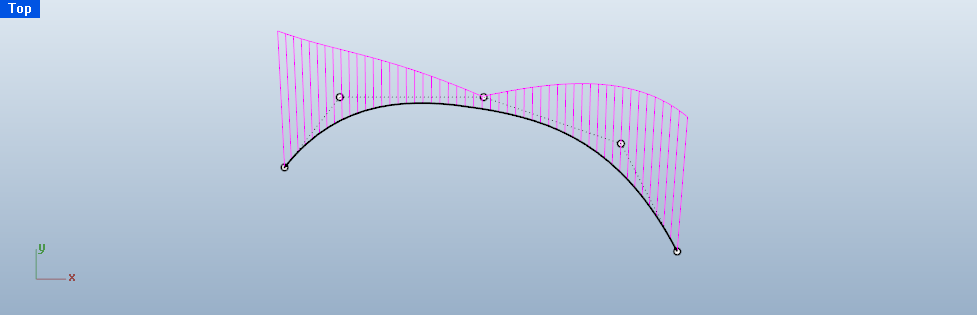
視圖縮放比設定可以分別設定水平與垂直方向的螢幕顯示比例,利用這個設定可以矯正因螢幕顯示比例不正確的問題。

也可以將視圖的水平或垂直方向擠壓或拉伸,方便觀察造型變化中存在的問題。
水平方向擠壓前的情形。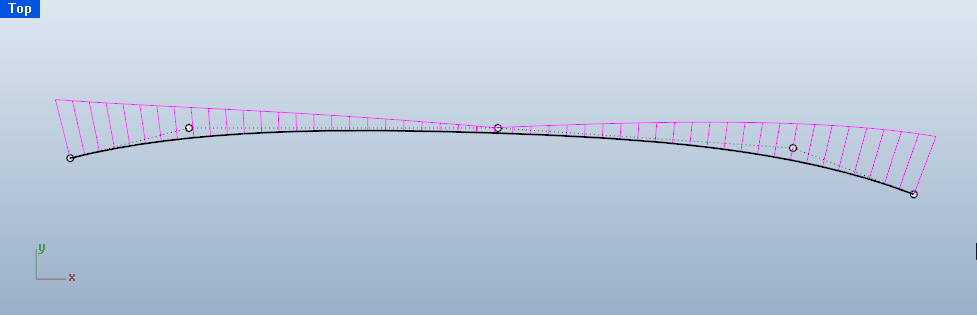
水平擠壓以後,曲率線形狀變化比較明顯,較容易曲線平滑度方面的問題。
Sunday, June 1, 2008
以不同的顏色顯示曲面的 UV 結構線
在 Rhino 4.0 您可以修改現有的顯示模式或新增自訂的顯示模式,將作業視窗切換至該顯示模式,或是使用 SetObjectDisplayMode 指令讓曲面與多重曲面以不同的顏色顯示 UV 結構線。

試著建立一個新的、以不同顏色顯示 UV 結構線的框架顯示模式:
從選項 > 外觀 > 進階設定,在顯示模式清單選取框架模式,再按下方的複製按鈕,複製選取的框架模式。您可以重新命名複製出來的複製 - 框架模式。在左邊的樹狀清單中,選擇這個新增的顯示模式下的物件,再選擇曲面。在曲面頁面中的曲面結構線設定下,將結構線顏色顯示更改為使用指定的 UV 顏色,然後您可以按出現的顏色方塊,變更 UV 結構線的顏色。如果您想在其它顯示模式以不同顏色顯示 UV 結構線,您必需在該模式下做相同的設定。
在新增的顯示模式做任何您想要的設定後,按確定關閉選項對話框。新增的顯示模式預設會出現在作業視窗的標題功能表,切換到該新增的顯示模式,所有這個作業視窗中的曲面都會以不同的顏色顯示 UV 結構線。新增的顯示模式也會出現在 SetObjectDisplayMode 指令的選項中,可以只將使用中的作業視窗裡選取的物件以不同的顏色顯示 UV 結構線。此外,您也可以從選項 > 外觀 > 進階設定頁面選取您自訂的顯示模式,再按匯出按鈕,將顯示設定匯出成檔案。


試著建立一個新的、以不同顏色顯示 UV 結構線的框架顯示模式:
從選項 > 外觀 > 進階設定,在顯示模式清單選取框架模式,再按下方的複製按鈕,複製選取的框架模式。您可以重新命名複製出來的複製 - 框架模式。在左邊的樹狀清單中,選擇這個新增的顯示模式下的物件,再選擇曲面。在曲面頁面中的曲面結構線設定下,將結構線顏色顯示更改為使用指定的 UV 顏色,然後您可以按出現的顏色方塊,變更 UV 結構線的顏色。如果您想在其它顯示模式以不同顏色顯示 UV 結構線,您必需在該模式下做相同的設定。
在新增的顯示模式做任何您想要的設定後,按確定關閉選項對話框。新增的顯示模式預設會出現在作業視窗的標題功能表,切換到該新增的顯示模式,所有這個作業視窗中的曲面都會以不同的顏色顯示 UV 結構線。新增的顯示模式也會出現在 SetObjectDisplayMode 指令的選項中,可以只將使用中的作業視窗裡選取的物件以不同的顏色顯示 UV 結構線。此外,您也可以從選項 > 外觀 > 進階設定頁面選取您自訂的顯示模式,再按匯出按鈕,將顯示設定匯出成檔案。
Subscribe to:
Comments (Atom)
 訂閱
訂閱