skip to main
|
skip to sidebar
Rhino 的小技巧
新文章
Loading...
Showing posts with label
工具列
.
Show all posts
Showing posts with label
工具列
.
Show all posts
Wednesday, February 3, 2010
開啟 Rhino 4.0 的大圖示工具列按鈕
用了更大尺寸的顯示器以後會不會覺得 Rhino 的按鈕太小? Rhino 4.0 除了預設的24*24按鈕,也增加了32*32的大圖示按鈕,配合大的顯示器使用。
打開大圖示工具列的方法:
從 Rhino 的
工具
功能表選擇
工具列配置
(或直接在指令行輸入 toobar 指令),彈出
工具列
對話框。
從
工具列
對話框的
檔案
功能表選擇
開啟舊檔
, 彈出
開啟工具列集
對話框。
在
開啟工具列集
對話框選擇
default_32×32.tb
,按
確定
。
在
工具列
對話框中已經載入的
default
工具列集上按右鍵,選擇
關閉
。
效果如圖。
Rhino 4.0 - 如何快速的找到需要的工具列
如何快速的找到需要的工具列?
在v4之前的版本,如果需要找到一個特定的
工具列
,需要打開
工具列
對話框,在對話框的下方才能找到工具列清單。
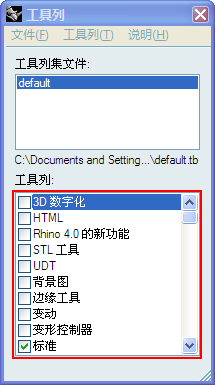
在 Rhino 4.0 界面上的工具列
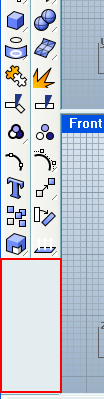
空白位置
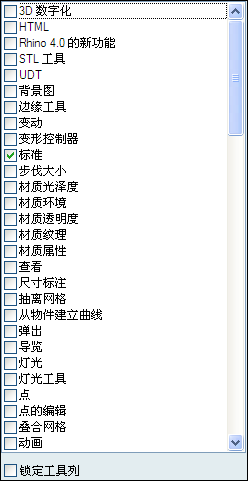
上點擊右鍵便可以彈出
工具列清單
,在這裡個清單中可以方便打開或關閉一個工具列,並且可以鎖定停靠工具列的位置。
可以用右鍵打開工具列清單的位置一:
可以用右鍵打開工具列清單的位置二:
可以用右鍵打開工具列清單的位置三:
Monday, February 1, 2010
Rhino 4.0 工具列設定技巧 - 文字按鈕
不習慣圖示形式的按鈕顯示?
v4中每一個按鈕都可以以
圖示
和
文字
的不同搭配方式符合使用者的個人習慣。
方法:
在對應的工具按鈕上按住
Shift
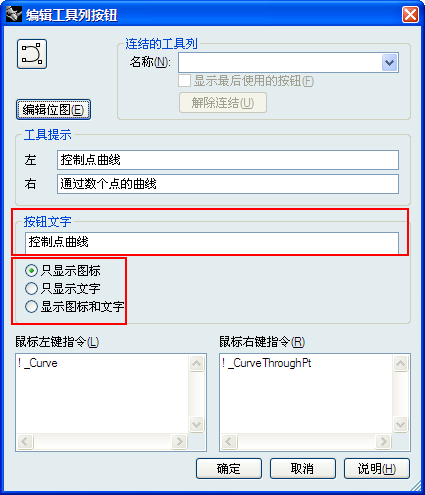
,同時右鍵點擊按鈕圖示,彈出
編輯工具列按鈕
對話框,對話框中可以設定
圖示
和
文字
的搭配顯示方式,以及文字模式需要顯示的文字設定,(如果不設定按鈕文字,文字模式是無效的)
圖示模式
文字模式
圖示+文字 模式
Older Posts
Home
View mobile version
Subscribe to:
Comments (Atom)
關於 McNeel
語言
English
Deutsch
Español
Français
Italiano
日本語
中文(简体)
中文(繁體)
한국어
McNeel
成立於 1980 年,是一家私人及員工所共有的公司,在西雅圖、波士頓、邁阿密、布宜諾斯艾利斯、巴塞隆納、羅馬、東京、台北、漢城、吉隆坡、上海都有負責銷售與技術支援的據點。世界各地的經銷商、OEM 廠商、教育訓練中心總計有 700 多家。
訂閱
分類
3D列印
(1)
Bloom
(1)
Bongo
(1)
Brazil
(8)
Clash
(1)
Flamingo nXt
(3)
Grasshopper
(14)
Neon
(5)
Paneling Tools
(21)
QuadRemesh
(1)
Revit
(2)
Rhino
(2)
Rhino 6
(3)
Rhino 7
(29)
Rhino 8
(16)
Rhino for MAC
(1)
Rhino for Windows
(9)
RhinoPython
(1)
RhinoScripting
(1)
ShrikWrap收縮包裝
(3)
SubD
(13)
UDT
(1)
UV編輯器
(1)
V5新功能
(17)
Webinars
(1)
中文發音
(4)
作業視窗
(5)
入門
(2)
兩點透視
(1)
初學者
(13)
圖塊
(1)
子物件
(2)
學習
(2)
家具
(1)
實體建模
(1)
尺寸標註
(3)
工具列
(3)
建構歷史
(2)
建築
(7)
彩現
(8)
操作軸
(6)
教學影片
(83)
數據結構
(1)
文字功能變數
(1)
曲面實業
(1)
曲面的編輯
(5)
材質
(2)
演算法
(1)
燈光
(2)
物件鎖點
(2)
珠寶
(4)
環境
(1)
界面
(1)
硬體需求
(1)
視覺化
(1)
網格
(2)
資訊分享
(2)
逆向工程
(3)
透視圖
(2)
進階
(3)
顯示功能
(7)
顯示模式
(1)
點的編輯
(3)
部落格資料庫
▼
2025
(12)
▼
December
(7)
給建築師的小技巧: 建築視覺化的顯示模式
給建築師的小技巧:白色工作室顯示模式
給建築師的小技巧:切換透視圖
給建築師的小技巧:兩點透視圖
Rhino 8 小技巧:修改子物件的選取
Rhino 8 小技巧: 子物件選取方式
Rhino 8 小技巧:用操作軸(Gumball)對齊物件
►
November
(4)
►
August
(1)
►
2024
(1)
►
March
(1)
►
2023
(6)
►
December
(6)
►
2022
(15)
►
December
(1)
►
November
(3)
►
September
(5)
►
August
(1)
►
April
(2)
►
March
(1)
►
February
(2)
►
2021
(18)
►
November
(6)
►
October
(2)
►
August
(1)
►
June
(1)
►
February
(8)
►
2020
(3)
►
December
(3)
►
2018
(3)
►
October
(1)
►
July
(1)
►
May
(1)
►
2017
(7)
►
September
(1)
►
August
(1)
►
July
(2)
►
June
(2)
►
May
(1)
►
2016
(4)
►
July
(1)
►
June
(1)
►
March
(1)
►
February
(1)
►
2014
(10)
►
November
(1)
►
October
(2)
►
September
(1)
►
April
(1)
►
March
(2)
►
February
(1)
►
January
(2)
►
2013
(10)
►
December
(1)
►
September
(1)
►
May
(4)
►
April
(1)
►
February
(2)
►
January
(1)
►
2012
(10)
►
October
(2)
►
September
(1)
►
August
(1)
►
June
(1)
►
May
(3)
►
January
(2)
►
2011
(20)
►
December
(18)
►
September
(2)
►
2010
(28)
►
December
(15)
►
November
(1)
►
July
(2)
►
April
(1)
►
February
(9)
►
2009
(19)
►
December
(1)
►
October
(2)
►
June
(1)
►
May
(5)
►
February
(6)
►
January
(4)
►
2008
(11)
►
November
(3)
►
June
(4)
►
May
(4)







 訂閱
訂閱