
從這幾部為Windows 及 Mac所拍的短片,了解如何使用Rhino 8介面。
Rhino 8還有哪些新功能呢? 一探究竟!
ShrinkWrap(收縮包裝)是 Rhino 8 的重大更新功能之一,透過 ShrinkWrap(收縮包裝)可以快速修補、建立、並且封閉的網格,而且網格的造型來自於參考各種幾何物件,可以參考點雲、網格、曲面、實體、SubD,任何Rhino可以選取的物件,透過這些物件,他會快速建立一張全新且封閉狀態的網格。
此案例利用了收縮包裝裡面的偏移選項,來快速製作薄殼與中空效果,還有光固化常見的打孔方式,可以透過收縮包裝之後再進行孔位網格差集。
ShrinkWrap(收縮包裝)非常適合建立:
ShrinkWrap(收縮包裝)是 Rhino 8 的重大更新功能之一,透過 ShrinkWrap(收縮包裝)可以快速修補、建立、並且封閉的網格,而且網格的造型來自於參考各種幾何物件,可以參考點雲、網格、曲面、實體、SubD,任何Rhino可以選取的物件,透過這些物件,他會快速建立一張全新且封閉狀態的網格。
此範例使用一個 3D 掃描缺失網格並且破洞的狀態,透過ShrinkWrap(收縮包裝)只要學習設定參數,就能建立封閉網格,並且透過一些簡單的繪製物件,來增強造造型,再將網格透過重建四角網格、轉換SubD與轉換NURBS來快速建立實體。
需要範例下載,請至
https://www.rhino3d.com/features/shrinkwrap/
ShrinkWrap(收縮包裝)非常適合建立:
想要將之前舊版的Rhino 自訂彈出工具列快速轉移到Rhino 8? 如何在Rhino 8快速的配置你的工具列及介面? 甚麼是容器?
本集有三個重點:
1.舊版的RUI工具列要如何在 Rhino 8 使用
2.建立 Rhino 8 專屬的容器與工具列
3.容器的匯出與匯入(多台電腦統一設定)

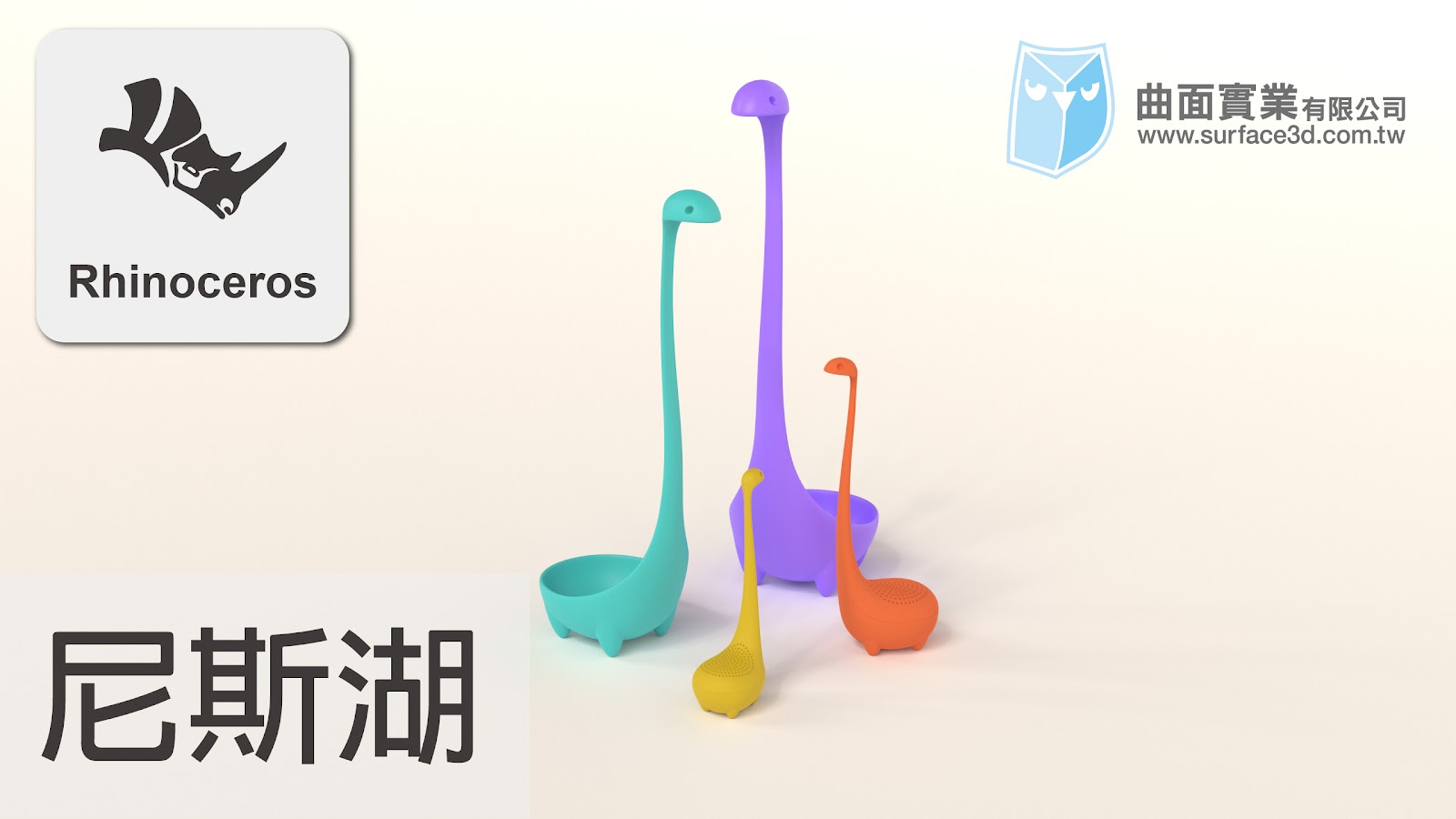

 曲面實業Youtube頻道 Rhino小技巧單元,這次介紹插入圖片的方式,伴隨插入圖片,我們通常會做幾種快速設定。

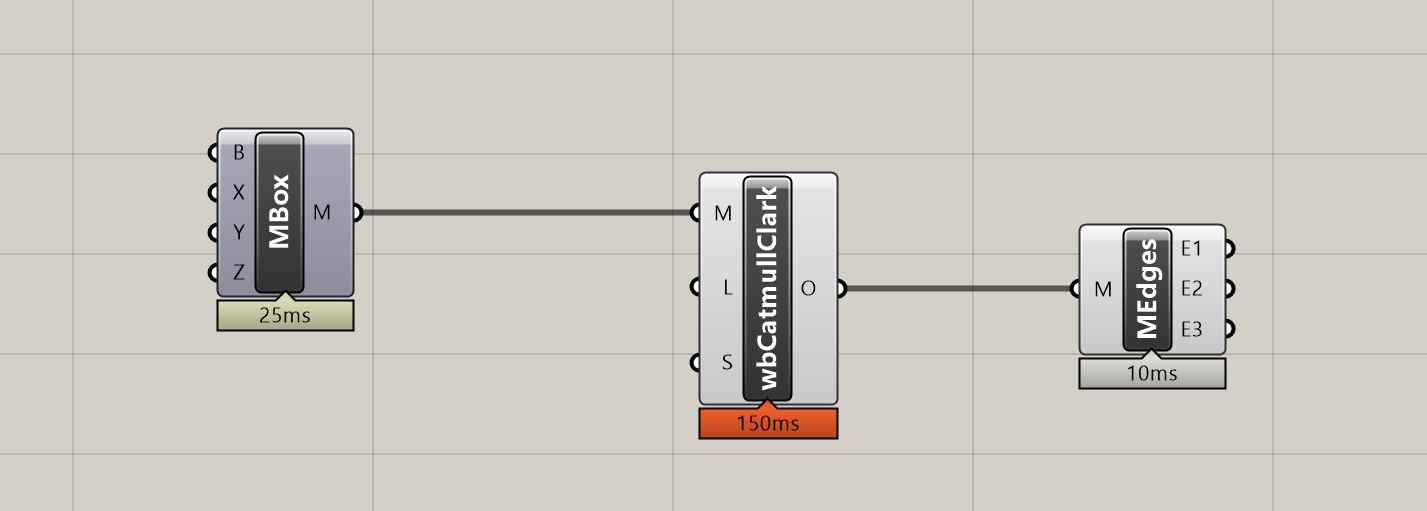

Clash 是 Grasshopper 元件,它可以搜尋大量物件並找到相互干擾的兩個物件之間的交點,使您可以快速檢測並消除複雜模型中的碰撞,這在建築、工程和構造中特別有用。
參考Rhino 7 更多新功能..


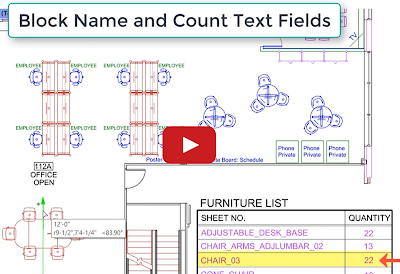


是否嘗試過彩帶偏移RibbonOffset在Rhino 7內的功能?


到此1分鐘短片觀看彩現新功能。
泛光(Bloom)後處理圖像中明亮的區域,以模擬黑暗場景中的燈光。更多泛光(Bloom)的使用示範。
您也可以探索其他適用於Windows及Mac的 Rhino 7加強功能。

觀看由Rhino講師Mary Ann Fugier主講,先前已錄製的Rhino 7 for Mac與Rhino 7 for Windows入門網路研討會。
學習如何使用精確座標建立簡單建築賓館的模型。 您也將學習在不同顯示模式下查看模型,分配用於彩現的材質,並且製作有完備尺寸和註釋可進行3D列印的圖紙配置。


 訂閱
訂閱