在這個影片教學您可以學習到Flamingo nXt在Rhino中的基本彩現設定,內容包含材質設定及指定,燈光設置及景深效果。
下載範例模型
http://download.rhino3d.com/Flamingo/nXt/Reel1/
nXt目前提供免費的Beta試用版下載使用,下載位置
http://nxt.flamingo3d.com/
Showing posts with label Flamingo nXt. Show all posts
Showing posts with label Flamingo nXt. Show all posts
Wednesday, December 28, 2011
nXt for Rhino簡介


Monday, July 26, 2010
產品材質與燈光
這個教學主要在介紹如何使用nXt對Rhino的模型進行彩現。這個模型包含了一些影像要被用做貼紙或材質庫。
請在此下載教學用檔案…

此教學內容包含:
●從材質庫匯入材質
●增加彩現用印花
●增加彩現用點光源
開始使用nXt:
1.開啟這個模型檔Rackmount Start.3dm。
2.直接彩現這個模型。

這個模型已經準備好要由材質庫匯入材質。
3.要啟用材質庫功能,在nXt控制面板開啟後,先點選上方的材質頁面(Material Tab)切換至材質球頁面,再點選匯入材質庫(Folder)工具圖示即可。

與之前版本的Flamingo不同的地方是,一旦材質已經指定給模型物件後,材質就會跟著這個模型檔案一起被存起來。在這個教學中,我們會將材質指定給各個獨立的圖層。請將圖層管理列表開啟後,將材質球拖曳至圖層上以完成指定材質的作業。

4.再次按下彩現,彩現結果如圖所示:

增加印花:
這裡我們採用印花的方式將控制面板上的各種標示圖案給貼到面板上,這會是比較有效率的做法。
印花是一種可以將點陣圖對應至物件上的方法。它可以用來將標籤或圖示對應到場景中的物件上。
1.選取前面板的部份。
2.開啟面板的物件內容(Properties)對話框,點選下拉式功能表並切換至Flamingo nXt印花操作視窗。

3.在物件內容(Properties)對話框中的Flamingo nXt 印花頁面下,按下新增。

4.選擇Label.png這張點陣圖片。
5.在印花內容對話框中確認投影方式是平面,接著按下放置。

6.接著以鎖端點(End)的方式開始將印花貼上,先點選左下角的端點處,再點選右下角的端點處,最後點選左上角的端點處,並按下鍵盤上的Enter鍵。

如此一來就可以正確地將印花貼到前面板上。
7.彩現這個模型,彩現結果如圖所示。

增加底平面:
接下來的教學要開始練習如何設置一個地板平面。
1.在nXt控制中點選上方的環境標籤切換至環境頁面,接著請勾選啟用以完成底平面的設置。
2.接下來請點選材質後方的

3.彩現這個模型。彩現結果如圖所示。

增加點光源:
接下來我們要在場景中增加一盞新的點光源,這樣可以讓畫面中的光線分佈效果產生些許的變化。雖然在攝影棚模式中燈光效果是直接由HDRI檔案所控制的,但我們仍然可以手動加入其他的點光源進行彩現。
1.加入一盞點光源將前控制面板打亮。
2.彩現這個模型。新加入的這盞點光源可以讓前面板的部份提高注目性。

設定景深範圍:
在彩現小型商品時,往往會額外設定景深範圍以強調物件的深度。
1.開啟控制面板並點選上方的彩現標籤以切換到彩現頁面,接著請將景深勾選為啟用狀態。
2.點選
圖示開始設定焦距,將焦點鎖定在其中一個LED燈上。設定好的焦點位置就會是場景中的合焦區域。強度滑桿可以用來設定焦點前後的景深範圍。3.彩現這個模型,景深設定需要多一些處理數來進行計算,在只經過最初幾個處理數時效果可能較為粗糙,最終彩現的結果如下圖所示。

Tuesday, July 20, 2010
NXT for Rhino初級篇
NXT For Rhino-初級篇
入門
這個教程將介紹如何使用nXt來彩現一個標準的Rhino模型。
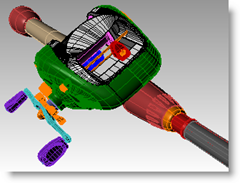

這個教程包含使用nXt進行彩現的基本步驟,如下表:
- 開啟模型
- 建立材質
- 編輯材質
- 新增地板
第一個步驟是下載教學檔案並且將其解壓縮。下載zip壓縮檔請點選以下連結nXt Gettting Started.zip,將這個檔案解壓縮至同一個資料夾中,並存放在您記得的位置。
接下來使用Rhino開啟這個檔案nXt Getting Started.3dm,並且點選位於作業視窗上方的彩現工具下拉式功能表,確認Flamingo nXt是目前主要的彩現器。
彩現控制器
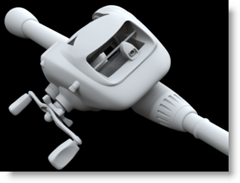
nXt的運作將與之前版本的Flamingo不同。
在nXt中,一個新模型的彩現將自動使用一張預設的HDRI圖片做為光源設置,而且場景中的所有模型也將被指定一個預設的白色材質。
舉例來說,您會看到剛開始進行彩現時,陰影非常銳利且線性。但隨著處理數的增加,陰影會漸漸地產生柔化效果並且相互重疊混合。除此之外,還有許多效果也會隨著處理數的增加而增進彩現品質。
以這種方式進行彩現動作的nXt,其算圖處理數是“無止盡”的。您只需在覺得影像品質夠好時按下停止即可。這也讓您可以為了影像品質的提升而不斷地進行算圖。而當您想要做任何變更或是儲存時,您也可以隨時停下算圖的動作。
以下列出會隨著處理數增加而增進品質的效果:
- 光線﹝例如全域照明開啟時﹞
- 陰影柔化效果
- 反射﹝模糊化﹞
- 折射
- 反鋸齒效果
- 景深效果
- 點選停止彩現圖示指令,nXt會在目前的處理進度完成後自動停止算圖。
- 連點兩次停止彩現圖示指令,算圖動作將會立即停止。
- 按下彩現視窗右上角的“X”圖示將會立即停止算圖動作且關閉彩現視窗。
材質
因為基本的光源已經建置在nXt中,因此建立正確的材質將會是接下來的作業重點。材質將被儲存在每個模型中。在建立新材質時,我們可以使用材質樣版來快速產生新材質。
點選Rhino作業視窗上方的Flamingo nXt下拉式功能表,開啟Flamingo nXt控制面板並切換至材質表頁面。


現在,請依以下步驟開始建立新材質。
建立金屬材質:
1.首先,我們會需要一組金屬材質。在下拉式材質樣版選單中點選建立金屬材質圖示。

2.接著金屬材質的簡易設定對話框便會自動彈出。在這個例子中,預設的屬性已經可以將全反射材質表現地相當好。
3.在材質名稱的欄位輸入“Chrome”並按下確定完成材質的建立。
現在您應該可以在材質預覽視窗中看到一個新的材質球影像。

4.這個模型中最有趣的材質就是位於捲線器上方的染色金屬質感。您可以從建立金屬材質樣版開始設定。
5.向左拖動銳利度拉桿至0.150的位置。接著將材質顏色設定至如圖所示的金黃色。
6.在輸入名稱的欄位輸入“Gold Satin Metal”並按下確定完成材質的建立。

7.接著是這個模型上的捲線軸,這裡是以陽極電鍍鋁的材質來表現。您可以從建立金屬材質樣版開始設定,但是請將銳利度拉桿向左拖動至0.11,並且將顏色設定至如圖所示的紅色。
8.在輸入名稱的欄位輸入“Red Anodized Aluminum”並按下確定完成材質的建立。

建立塑膠材質:
1.接下來您會需要一個黑色的塑膠材質。請在下拉式材質樣版選單中點選建立塑膠材質。接著會自動彈出塑膠材質的簡易對話框。
2.將顏色拖曵至黑色。要完成這個動作,最快的方法就是直接將顏色方塊中的小白點直接拖曳至黑色即可。
3.在輸入名稱的欄位輸入“Black Plastic”並按下確定完成材質的建立。

建立亮光漆面材質:
1.這個捲線器的本體是紅色亮光漆面的材質。類似於汽車烤漆般的材質。在下拉式材質樣版選單中點選建立亮光漆面材質。
2.拖曳顏色至亮紅色。需要注意的一點是,在這裡我們只需設定顏色即可。
3.在輸入名稱的欄位輸入“Red Clear Finish”並按下確定完成材質的建立。

建立橡膠材質:
1.接著要建立的是黑色橡膠材質。橡膠材質是具有輕微反射效果的。您可以用建立模糊反射材質樣版來模擬橡膠材質的效果。
2.選擇如圖所示的黑色。
3.在輸入名稱的欄位輸入“Black Rubber”並按下確定完成材質的建立。

建立貼圖材質:
1.接下來要建立一個軟木材質。我們會以貼圖的方式來建立這類的材質。點選建立貼圖材質,接著請依以下提示進行貼圖選擇。
2.貼圖路徑請導引至這個教學檔所在的資料夾,選擇Cork.jpg這張圖片後按下開啟舊檔即可。
現在您已經建立好一個簡單的貼圖材質。拼貼的尺寸設定是往往是很重要的一項設定。在這個教學中我們使用預設的拼貼設定即可。
3.在輸入名稱的欄位輸入“Cork”並按下確定完成材質的建立。

4.我們要建立的最後一個材質是木材貼圖,稍後我們會將這個材質用做地板平面。用來建立木材貼圖的圖片最好能使用真實木材的影像或照片。請點選建立貼圖材質開始建立木材材質。
5.開啟DeckWood.png這張圖片。
6.在輸入名稱的欄位輸入“Deck Wood”並按下確定完成材質的建立。

您的材質球面板已經建立完成,如下圖所示:

指定材質給圖層:
現在我們要開始將材質指定給模型。在這個教學中,以將材質指定給圖層的方式進行。這代表該圖層中的所有物件都會被指定為同一項彩現材質。
1.開啟圖層列表。
2.將材質球從面板上拖曳至圖層表中想指定的圖層名稱上方後放開。您應該會看到圖層顏色方塊後方的材質庫欄位已經顯示了您所指定的材質名稱。

1.當您將所有的材質都指定完成後,請按下彩現。
Flamingo nXt在每張影像的計算中都會不斷地經過處理數。每經過一個處理數就會讓許多細微的效果得到改善。
觀察一下捲線軸上方的金黃色金屬材質部份。您可以看到一開始這個部份的反射效果是相當銳利且生硬的。隨著處理數不斷地增加,反射效果也會漸漸柔化並且產生光澤感。只要讓nXt彩現地越久,細節與材質效果也會越來越好。

我們只要再增加一些細節就可以得到最終彩現的效果。接下來進行增加地板平面的設置。
開啟地板平面:
1.開啟控制面板並勾選底平面選項如下圖所示。

2.再次按下彩現。

在預設的情況下,nXt會自動使用灰色當做底平面的材質。在這邊您可以觀察一下經過不同處理數的彩現效果。
在最初幾個處理數經過後,您會看到相當銳利且朝著不同方向的陰影效果。隨著處理數的增加,陰影會越來越柔和。柔和的陰影在nXt中是自動計算出來的結果,但是需要較多的處理數來產生。所以,當您剛開始進行彩現動作時,您無需因為只經過了最初幾個處理數而產生的銳立陰影擔憂。
使用灰色的地板材質基本上是沒有什麼問題的,但您也可以嘗試比較看看,將捲線器放在自訂木紋地板上的效果差異。
3.在控制面板中指定木板材質給地板平面。點選材質…按鈕進行設定。瀏覽材質球面板並選擇您想使用的貼圖材質球。

4.再次按下彩現。

現在,這張彩現圖片看起來已經相當好了,但是在對較小的物件進行彩現時,增加一些散景效果看來會更為逼真。這樣可以讓物件的前方與後方都處於合焦區域之外,可以讓畫面的注意力更為集中至物件本身。
啟用景深選項:
1.在控制面板中,景深選項中勾選啟用。

焦距與強度設定的數值在這裡非常關鍵。
1.設定焦距數值,請點選…按鈕。
2.在透視圖作業視窗中,將焦點鎖定在捲線器上。這可以設定從場景攝影機至物件的合焦焦點。
3.接著將強度參數設置在第一條線與第二條線之間。您可以參考上圖中的滑桿設定位置。
4.再次按下彩現。
您應該可以看到類似下圖的彩現效果:

這個教學到此結束。希望對您有幫助。
Subscribe to:
Posts (Atom)
 訂閱
訂閱